素材の取り込み
PCに接続したデバイスの素材や、PCに保存されている素材を取り込みます。PCの指定したフォルダーに素材を転送すると同時に、ライブラリに登録します。
ここでは、PCに接続したデバイスから素材を取り込む方法を説明します。
1) [取り込み/登録]タブをクリックする
-
サイドバーやサムネイルペインの表示が切り替わります。
-
サムネイルペインの上部に、取り込みの設定ペインが表示されます。
2) PCにデバイスを接続する
-
サイドバーの[リムーバブルデバイス]に、接続したデバイスが表示されます。
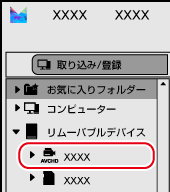
3) サイドバーで、デバイスを選択する
-
接続されたデバイスに保存されている素材が、サムネイルペインに表示されます。
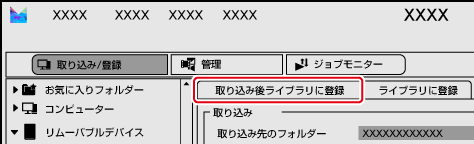
4) 取り込みの設定ペインの[取り込み後ライブラリに登録]タブをクリックする
-
[取り込み後ライブラリに登録]ペインが表示されます。
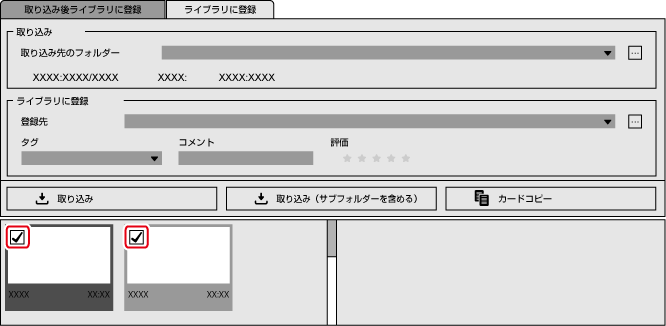
5) 取り込みたい素材にチェックを入れる
-
デバイス内のすべての素材をまとめて取り込む場合は、この操作は必要ありません。手順 8) では、[取り込み(サブフォルダーを含める)]または[カードコピー]をクリックしてください。
6) [取り込み]の[取り込み先のフォルダー]の[...]をクリックし、素材のコピー先を指定する
-
[取り込み先のフォルダー]のリストボタンをクリックすると、最近使用したコピー先の履歴から選択することもできます。
7) [ライブラリに登録]の[登録先]の[...]をクリックし、素材の登録先を指定する
-
[登録先]のリストボタンをクリックすると、最近使用した登録先の履歴から選択することもできます。
-
取り込む素材に、タグやコメントなどのメタデータを付加できます。
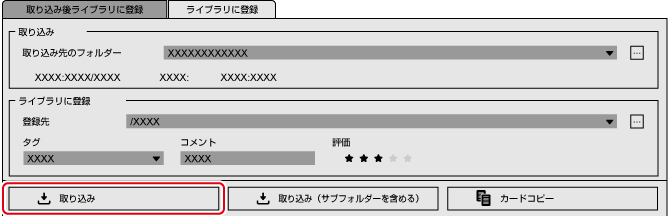
8) [取り込み]をクリックする
-
素材の取り込みが開始されます。
素材は[取り込み先のフォルダー]で指定したフォルダー内の日付フォルダーにコピーされ、アセットとしてライブラリに登録されます。

-
USB接続時に表示される自動再生ダイアログからも、Myncを起動できます。
-
分割して収録されているAVCHD素材は、1つのアセットとして登録されます。
-
サイドバーのデバイス名を右クリックして[取り出し]をクリックすると、デバイスを取り外すことができます。
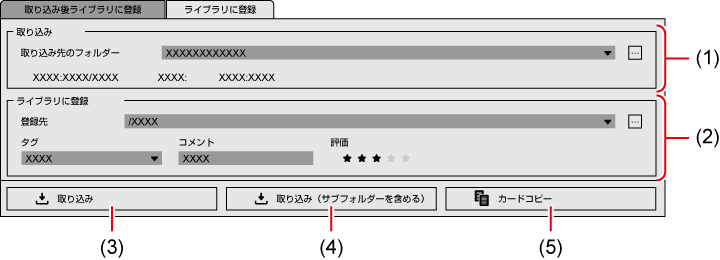
[取り込み後ライブラリに登録]ペイン
|
(1) |
[取り込み] |
素材の取り込み先のフォルダーを設定します。PCのストレージの空き容量や、チェックを入れた素材の容量の合計などが表示されます。 |
|
(2) |
[ライブラリに登録] |
素材の登録先を設定します。 取り込む素材に付加するメタデータを設定します。 |
|
(3) |
[取り込み] |
素材の取り込みと同時に、アセットがライブラリに登録されます。 |
|
(4) |
[取り込み(サブフォルダーを含める)] |
チェックの有無にかかわらず、サイドバーで選択したPCのフォルダーとサブフォルダーに保存されているすべての素材がコピーされ、アセットとしてライブラリに登録されます。 |
|
(5) |
[カードコピー] |
チェックの有無にかかわらず、フォルダーやデバイス内のすべての素材がコピーされ、アセットとしてライブラリに登録されます。
|