

VisTitleライセンスの管理方法
- ライセンス
VisTitleライセンスの管理方法
FAQ ID:000038261 | Date:2026/07/17
VisTitleのライセンスは以下の手順で管理できます。
|
IMPORTANT NOTE: |
ライセンスマネージャーを起動する
本ナレッジベースで案内しているすべての操作は VisTitle license manager を使用して行います。以下の手順でライセンスマネージャーを起動してください。
1) C:\VisTitleフォルダーを開きます。
2) VisLicenseManager.exeをダブルクリックします。
ライセンス認証されているかを確認する
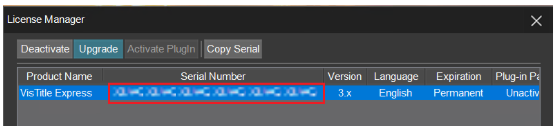
1) ライセンス(赤枠部分)が表示されていることを確認します。表示されていればライセンスは認証されています。
2) [X] をクリックして VisTitle license managerを終了します。
シリアルナンバーをバックアップする
認証したシリアルナンバーはバックアップすることを推奨します。編集端末を工場出荷状態へ戻した場合などの場合は、バックアップしたシリアルナンバーを使用してVisTitleライセンスを認証することができます。
1) ライセンスマネージャーで表示されているVisTitle Expressライセンスを選択します。
2) [Copy Serial] をクリックします。
3) メモ帳を開き、コピーしたシリアルナンバーをペーストします。このテキストをファイルとして保存します。
ライセンス認証を解除する
1) ライセンスマネージャーで表示されているVisTitle Expressライセンスを選択します。
2) [Deactivate] をクリックします。
2) [OK] をクリックします。
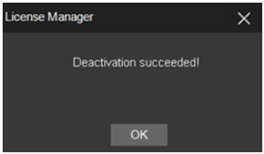
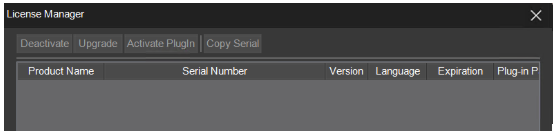
3) リストからライセンスが消えたことを確認します。[X] をクリックしてライセンスマネージャーを終了します。
Vistitleを再認証する
編集端末を工場出荷状態に戻したり、OSの再インストールを行った場合は、以下の手順でバックアップしたライセンスを使用して再認証することができます。
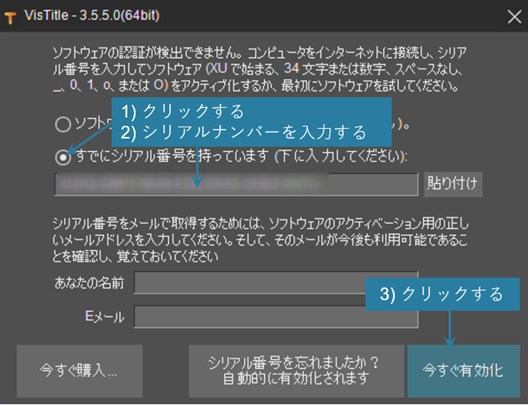
1) デスクトップにある VisTitle ショートカットをダブルクリックします。
2) ライセンス認証画面が表示されます。バックアップしたライセンスを使用して再認証します。
MENU
- EDIUSについて
- Operation
- ライセンス
- Others
- 仕様
- インストール
- VisTitle Express のアップデート手順
- VisTitle Express のアップデート手順
- 解決済 - EDIUSがインストールできない
- EH サービスが動作しない問題を解決するために EDIUS を再インストールする方法
- EDIUS / Mync: GV License Manager のビルド番号を確認する方法
- EDIUS 11 Broadcast: Mync をインストールせずに EDIUS をインストールするオプション
- EDIUS 11 Broadcast アップデート後に Mync が使用できなくなった
- サイレントインストールコマンドでEDIUS 11/Xシリーズをインストールする
- EDIUS 11.50以降をアンインストールする際に考慮すべき事項
- EDIUSアップデーターダウンロード時に警告が表示される
- 起動
- AMD GPU搭載環境で EDIUS が起動できない
- 「Initializing asset repository」が処理されずEDIUSの起動に失敗する
- EDIUS 11: プロジェクトを開く際に「同期中」ダイアログが表示される
- EDIUS 11 で旧世代の EDIUS で保存された一部のプロジェクトを開けない
- 旧バージョンの設定を引き継がずにEDIUSを起動する方法
- EDIUS初回起動時の設定
- EH サービスが起動しないもしくはサービスの検出に失敗する
- EDIUS の起動が遅い
- ASP.NET Core Runtime 6.0.16 のインストールによりEHサービスが動作しない
- EDIUS ライセンスチェックが #2F19 エラーで失敗する
- 画面構成
- 素材
- 入力 / キャプチャ/データ移行
- 操作
- P2 カードに対するインポート/エクスポートが機能しない
- 破損したプロジェクトビンの自動修復について
- EDIUS 11: MP4 または MOV ファイルのインポートまたはプロキシ編集時のトラブル
- EDIUS 11 / X アップデート時の Asset Store データベースの移行
- EDIUS 11: STATUS_STACK_BUFFER_OVERRUN エラーでビンが動作しない
- キーボードショートカットをEDIUSキーボードに適合させる手順
- 「プロジェクトとデータベースの同期に失敗しました」エラーでプロジェクトが開けない
- EDIUS 11: オーディオラバーバンドを操作中に編集操作のレスポンスが鈍くなる
- マルチカムオーディオシンクを実行するとエラーが表示される
- EDIUS 11: ジョブモニターで他の編集者のジョブを操作できるようにする
- エフェクト
- タイトル
- オーディオ
- 出力
- クリップの登録数が多いプロジェクトでエクスポートに失敗する
- デフォルトエクスポーター使用時に 'ビンへ追加' が機能しない
- 新しいH.264/AVC, H.265/HEVC エクスポーター
- EDIUS 11: NVIDIA GPUハードウェアエンコードのサポート
- EDIUS 11: NVIDIA GPUをハードウェアビデオエンコーダーとして使用できない
- エクスポータープリセットで出力先が保持されない
- EDIUSでエクスポートしたAAFがAdobe Premiere Proで読み込めない
- NVIDIA NVENC ハードウェアエンコーダーに関する制限
- 外部レンダリングが「指定されたモジュールが見つかりません。」エラーで失敗する
- EDIUS 11: クイックフィックスエクスポートのサポート - Broadcast のみ
- ハードウェア / ターンキー
- インストールしたハードウェアでビデオプレビューする手順
- REXCEEDシリーズ:回復ドライブを使用して工場出荷時に戻す
- AJA Control Panel が起動しない
- EDIUS ターンキー: AJAサポートログの取得方法
- ハードウェアデバイスプリセットをバックアップ・リストアする
- EDIUS X Proでテスト済みのサードパーティー製ビデオハードウェア
- ビデオモニターにベルト状のカラーノイズが表示される
- Windows 起動後にビデオモニターにカラーバーが表示される
- EDIUS起動中に他のアプリケーションでビデオハードウェアを使用する
- EDIUS Pro 9でテスト済みのサードパーティー製ビデオハードウェア
- eID (EDIUS ID)
- アーカイブ
- その他
- 環境設定
- Disc Burner